Amazon Echo & Alexa のリマインダー機能には次の特徴があります。
- 声で操作ができる
- アレクサにメッセージ(文章)をしゃべってもらうことができる
- スマホを使えばリモートで設定ができる
これらの特徴があることで、Amazon Echoがあればスマホを持っていない子供達ともリマインダーを共有することができます。
リマインダーってなあに?

パピルン

パピックス
やらなきゃいけないことをその時に教えてくれるんだよ
アイデア次第で可能性が広がりそうですよね。
アレクサのリマインダーでは次の操作ができます。(タップすると説明にジャンプできます)
この記事では、Amazon Echo & Alexa のリマインダーの設定・操作方法と、我が家での活用方法を紹介します。

もくじ
リマインダーとは
リマインダーという言葉になじみの無い人もいると思いますので、調べてみました。
1 《2が原義》インターネットを使って、あらかじめ設定した時刻に電子メールなどで予定を通知する機能やサービス。また、パスワードを忘れてしまった場合に、あらかじめ設定しておいた質問と答えによってパスワードの代わりに本人確認をする機能のこともいう。
2 思い出させてくれること。思い出させてくれるもの。思い出の品、記念品、形見など。引用:コトバンク リマインダー
アレクサの「リマインダー」は、上記1の、思い出したいことを設定した時刻に思い出させてくれる便利機能です。
ToDoリストなどのタスク管理との違いは、設定した時刻に通知してくれることです。
身近なアプリだと、GoogleカレンダーやGoogle Keepでもリマインダーが使えますよね。
Alexaのリマインダーを試してみよう
AmazonのAlexaヘルプに、リマインダーの言い方の例が載っています。
まずは、これらのフレーズを試してみると良いと思います。
操作する感覚がつかめますよ。
音声コマンドまたはAlexaアプリでAlexaリマインダーを設定します。
「ドライクリーニングしたものを取りに行くようリマインドして」
「今日の午後4時にジャネットに電話するようリマインドして。」
「午後7時に牛乳を購入するようお父さんにリマインドして」
Alexaのリマインダー設定方法
リマインダーの設定方法を説明していきます。
設定方法は2つあります。
それでは、それぞれの設定方法について説明していきます。
リマインダーを声で設定する
アレクサの特徴は、なんと言っても声で操作ができることです。
リマインダーを声で設定する方法を説明していきます。
リマインダーを設定する方法は簡単です。
例えば、こんな感じです。
アレクサ!今日の11時30分に「保育所の迎え」をリマインドして
パピックス

アレクサ
11時30分ですね。午前、午後どちらですか?
午前
パピックス
アレクサ
はい、では午前11時30分にリマインダーをセットします
これで完了です。
上の例では、「午前」を言い忘れていましたが、足りない情報があればアレクサが聞き返してくれます。
でも、いざリマインダーを設定しようと思った時、なんて言っていいかわからないことってありますよね。
そんなときは最初に「リマインダーセット」と言いましょう。
アレクサ!リマインダーセット

パピルン
アレクサ
何のリマインダーですか?
という感じで、アレクサが、設定項目をひとつずつ聞いてくれます。
あとは、答えるだけ。
子どもでも簡単!

パピルン
リマインダーをAlexaアプリで設定する
アレクサのリマインダーは、Alexaアプリでも設定することができます。
スマホの操作に慣れている人は、声よりも設定が早いのでおすすめです。
Alexaアプリでリマインダーを設定する方法を説明していきます。
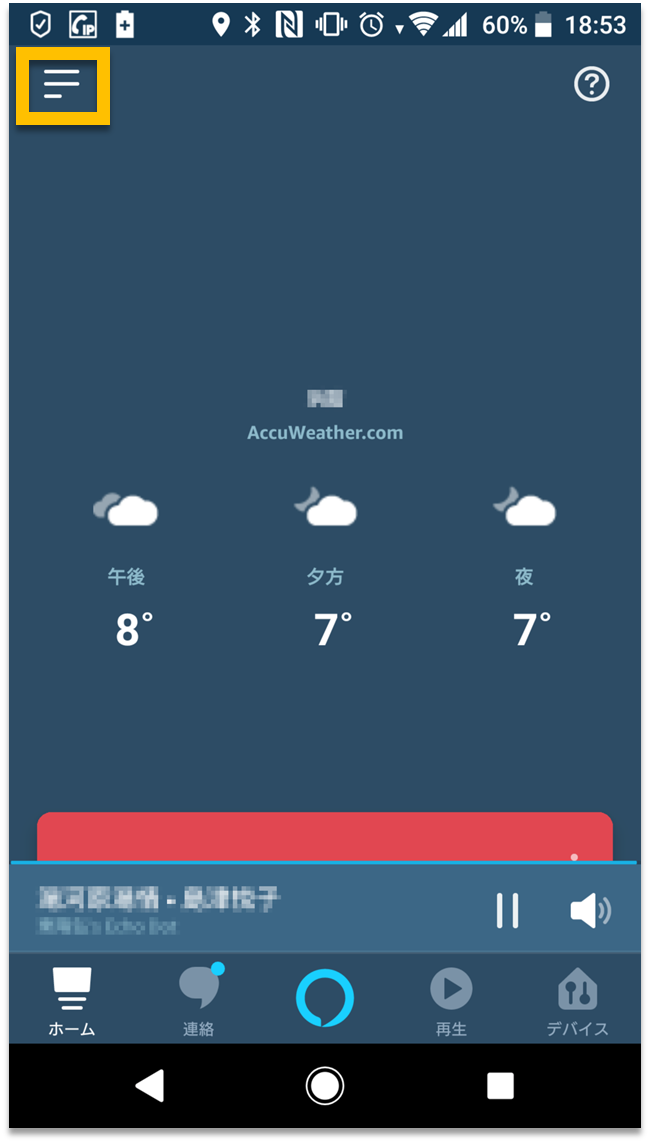
まずは、Alexaアプリを起動し、左上のハンバーガーメニューをタップします。
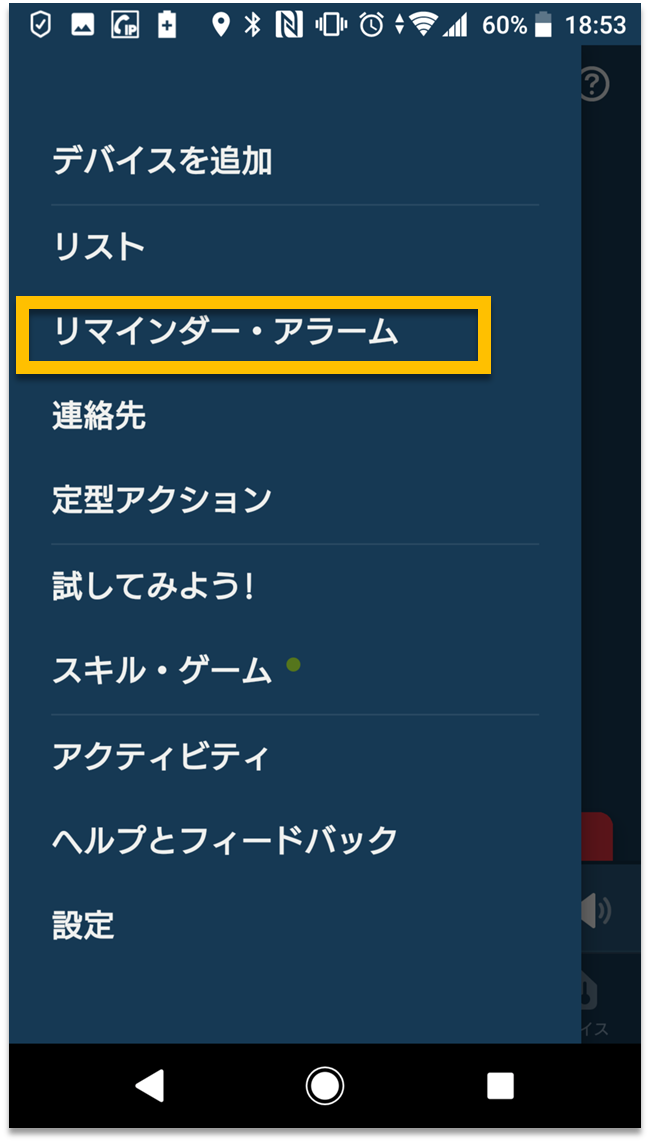
メニューの[リマインダー・アラーム]をタップします。
上部にある[リマインダー]をタップします。
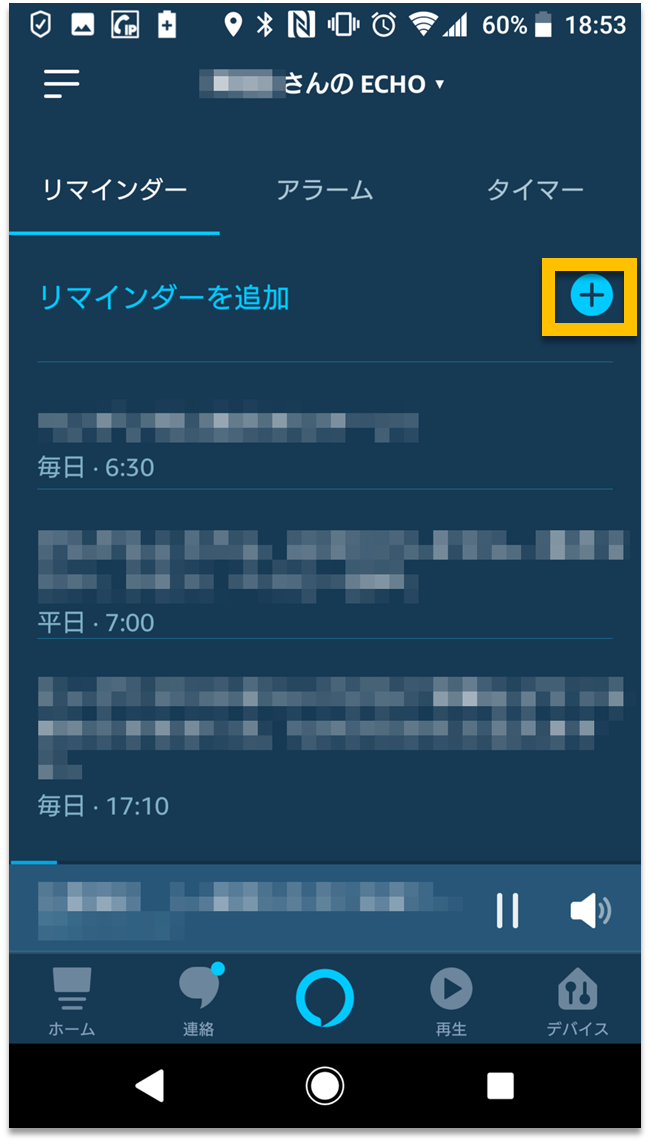
[リマインダーを追加]の右にある[+]ボタンをタップします。
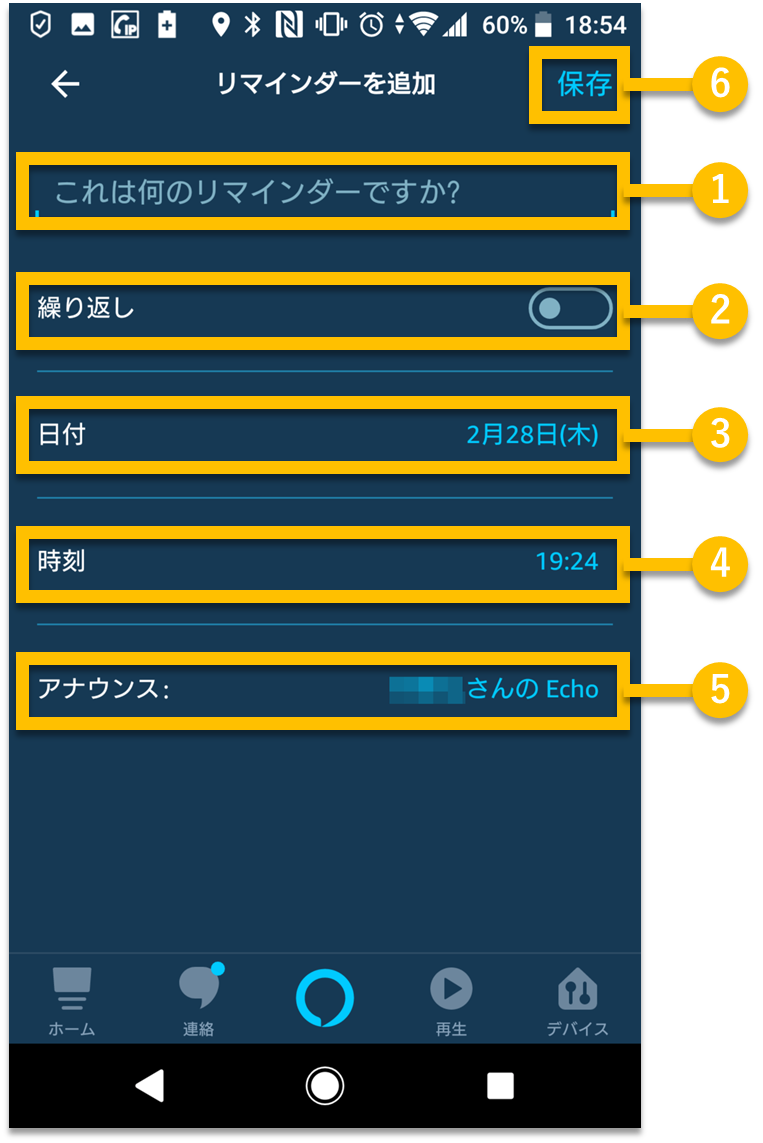
リマインダーの設定画面が表示されるので、次の図の各項目を設定します。
- アレクサに話してもらう言葉を入力します。
- 繰り返しを行う場合はタップし有効にします。
有効になるとスイッチが右に移動します。
有効にした場合の設定)
[日付]の設定が[頻度]に変わります。
[頻度]をタップすることで頻度の設定ができます。 - リマインダーを起動する日付を入力します。
- リマインダーを起動する時刻を入力します。
- Alexa対応デバイス が複数ある場合は、リマインダーを設定するデバイスを選択します。
- 設定が終わったら[保存]をタップします。
登録したリマインダーが表示されていることを確認します。
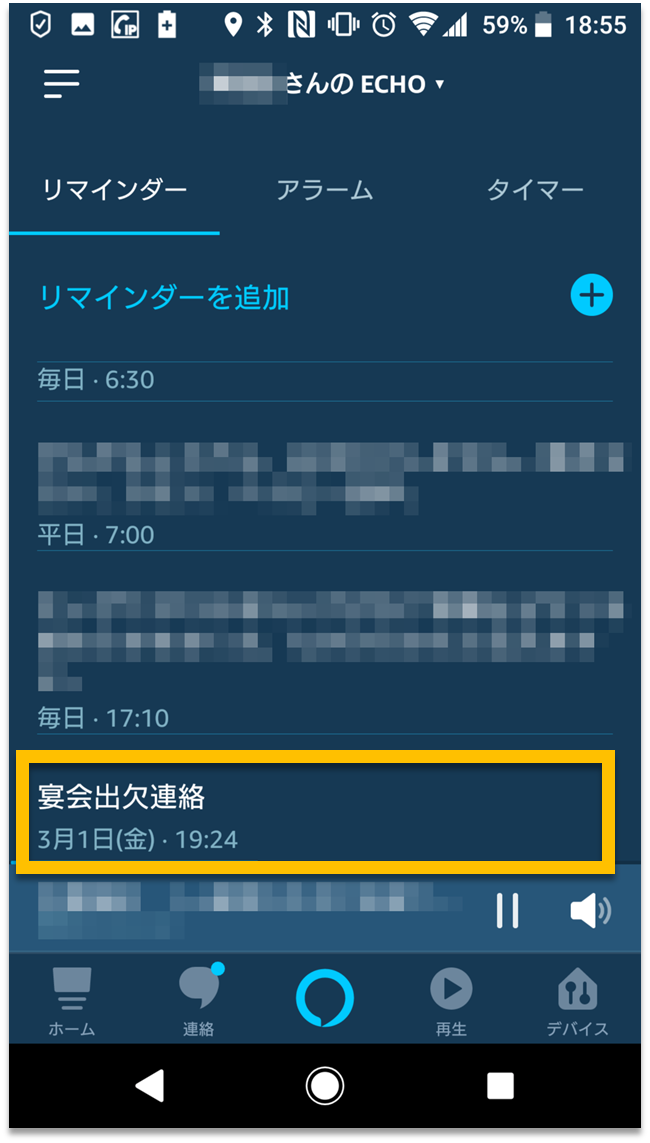
これで完了です。
Alexaのリマインダー確認方法
既に設定されているリマインダーを、確認する方法について説明していきます。
確認方法も、設定と同じく2つあります。
それでは、それぞれの確認方法について説明していきます。
リマインダーを声で確認する
リマインダーを声で確認する方法を説明していきます。
設定されているリマインダーを声で確認するには、「リマインダーの確認」と言います。
アレクサ!リマインダーの確認
パピルン
アレクサ
このあとリマインダーが△件あります。 今日○○時○○分に「XXXXXXXX」が設定されています。
リマインダーが複数設定されている場合でも問題ありません。
設定されているリマインダーを順番に読み上げてくれます。
以上が、リマインダーを声で確認する方法です。
便利ですね。
リマインダーをAlexaアプリで確認する
リマインダーをAlexaアプリで確認する方法を説明していきます。
Alexaアプリを起動した直後からの確認方法になります。
Alexaアプリを起動し、左上のハンバーガーメニューをタップします。
メニューの[リマインダー・アラーム]をタップします。
上部にある[リマインダー]をタップします。
登録されているリマインダーが一覧で表示されるので、確認してください。

以上が、Alexaアプリでリマインダーを確認する方法です。
Alexaのリマインダー編集方法
設定済みリマインダーを編集する方法を説明していきます。
残念ながら、声でリマインダーを編集することはできません。
編集はAlexaアプリで行います。
リマインダーをAlexaアプリで編集する
リマインダーをAlexaアプリで編集する方法を説明していきます。
まず、Alexaアプリのリマインダー一覧を表示します。
次に、編集したいリマインダーをタップします。
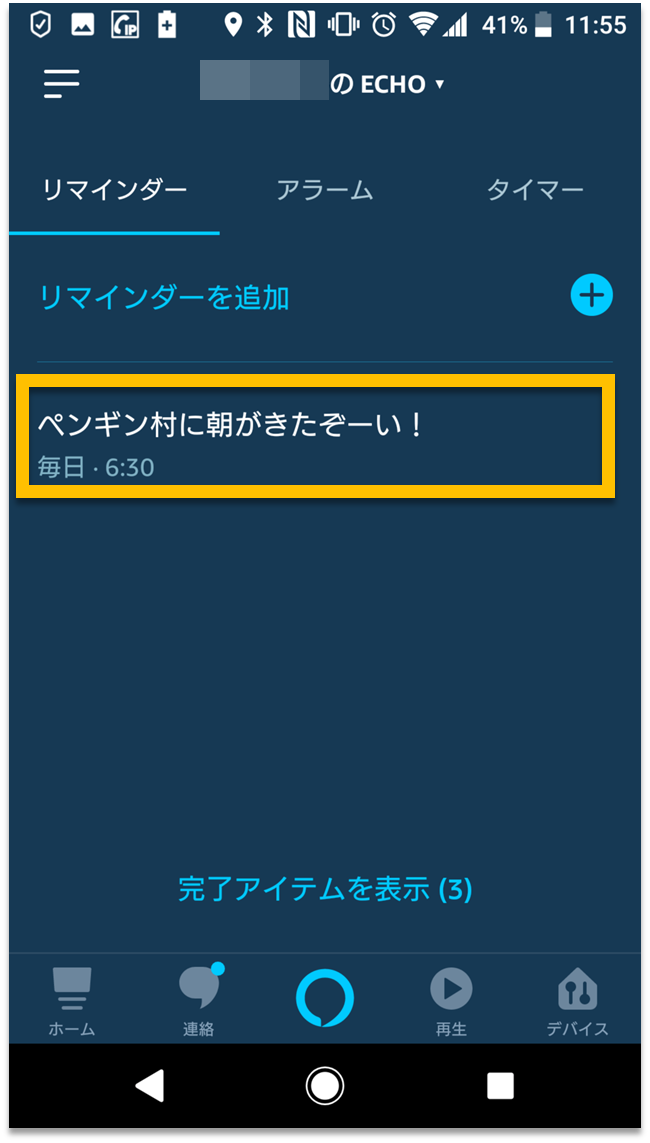
下の画面が表示されたら、一番下の[リマインダーを変更]ボタンをタップします。
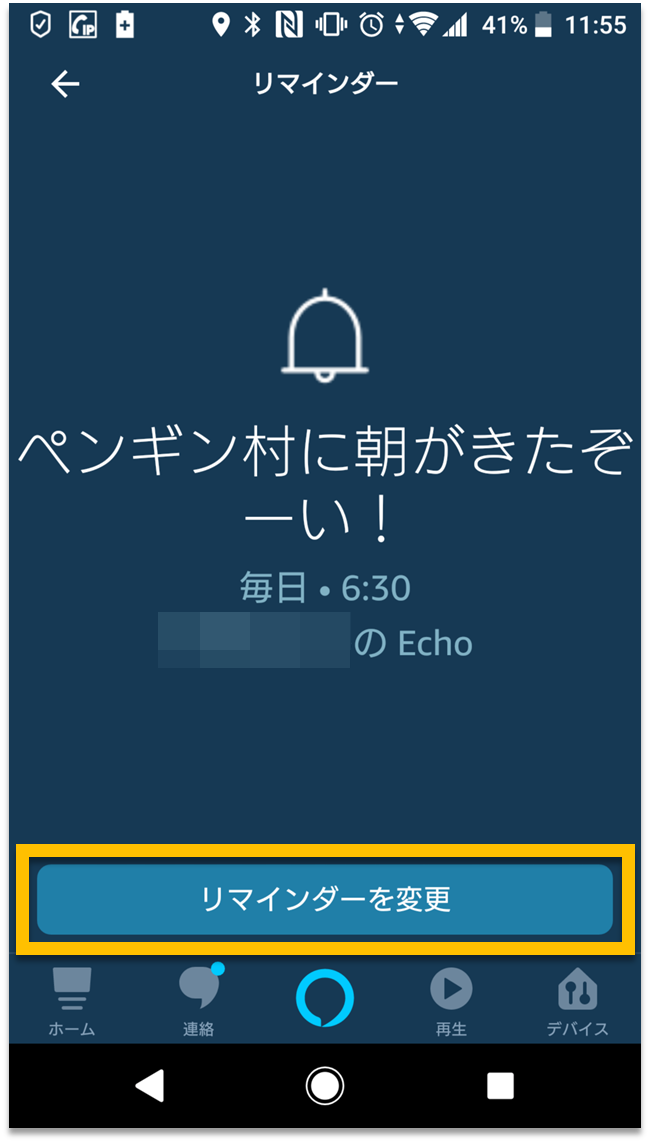
リマインダーの設定画面が表示されますので、変更したい項目を変更します。
設定方法については「リマインダー設定方法」を参考にして下さい。
Alexaのリマインダー削除方法
リマインダーの削除方法を説明していきます。
削除方法も2つあります。
それでは、それぞれの削除方法について説明していきます。
リマインダーを声で削除する
リマインダーを声で削除する方法を説明していきます。
リマインダーが複数登録されている状態で削除する場合は、Alexaアプリで操作する必要があります。
次に説明する「リマインダーをAlexaアプリで削除する」を参考にして下さい。
声でリマインダーを削除するには「リマインダー削除」と言います。
アレクサ!リマインダー削除
パピルン
アレクサ
今日午後○○時○○分の「XXXXXXXX」をキャンセルしました
これでリマインダーの削除は完了です。
リマインダーをAlexaアプリで削除する
リマインダーをAlexaアプリで削除する方法を説明します。
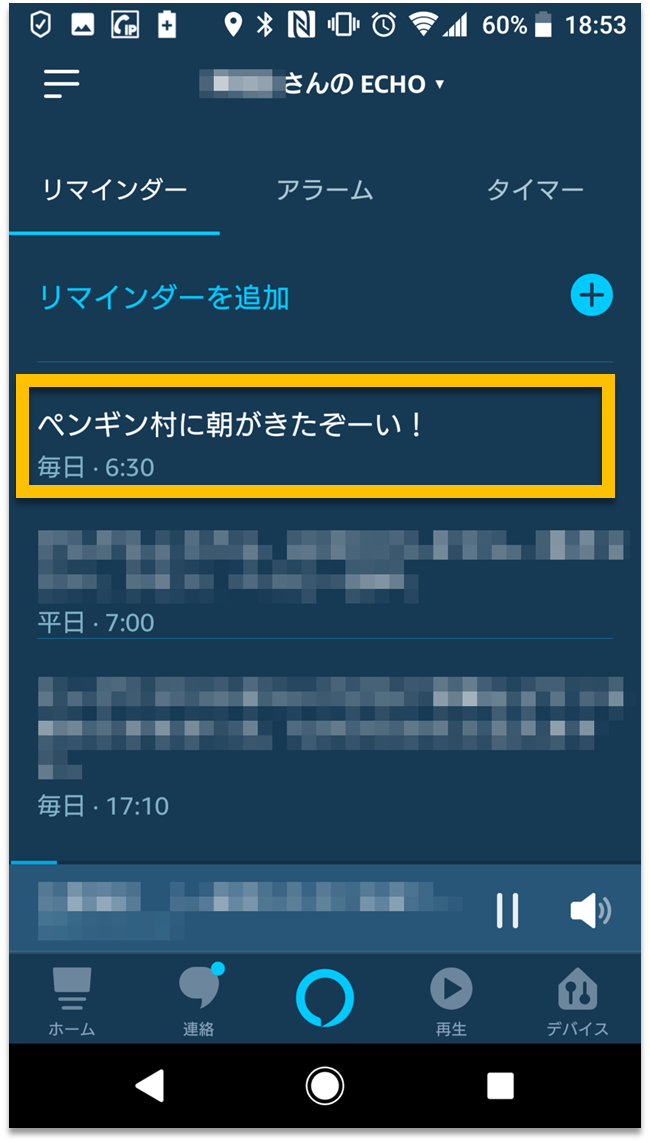
リマインダー一覧画面から削除したいリマインダーをタップします。
リマインダー編集画面の一番下にある[リマインダーを削除]ボタンをタップします。
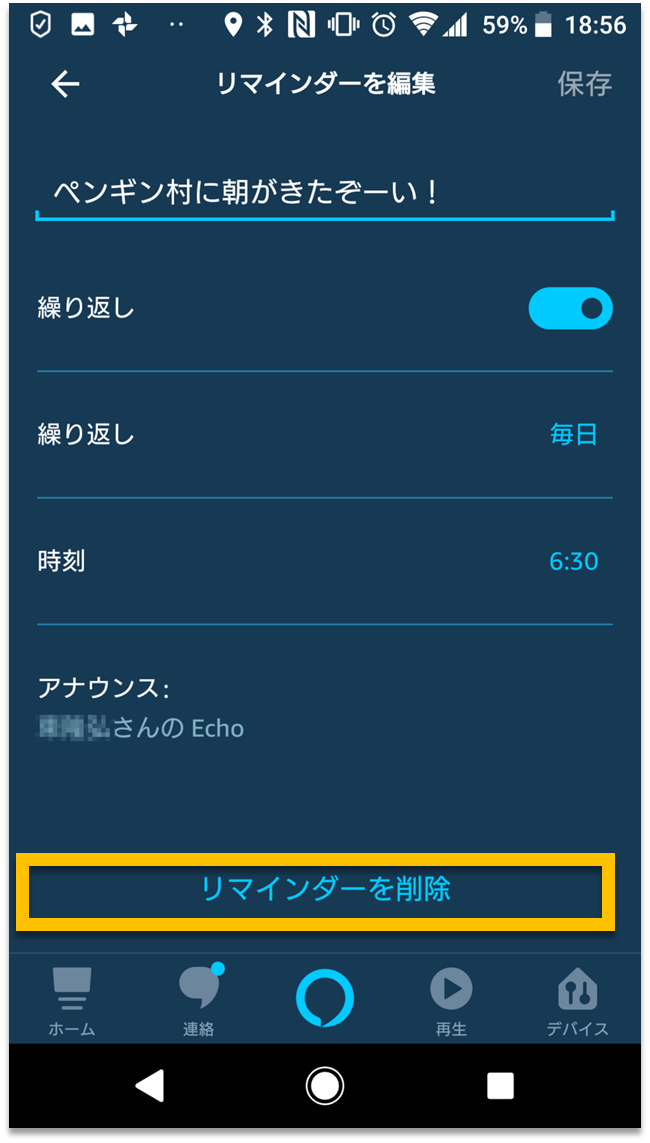
これでリマインダーの削除は完了です。
Alexaのリマインダーを使って外出先から家族に伝言する
アレクサのリマインダー機能を利用した、ちょっと変わった使い方を紹介します。
Alexaアプリを使うと、外出先でもリマインダーの設定ができます。
そこで、自分が会社にいる時に、家のアレクサにしゃべってもらいました。
リマインダーは午後5時にセットしました。
アレクサ
テレビを見る前にピアノの練習を終わらせなさいよ お父さんに言いますよ
すると私が家に帰るとすぐに報告がありました。
パピルン
お父さん、ピアノの練習したよ! アレクサに言われたから
よくがんばりました
パピックス
我が家のリビングは午後5時になると、いつもテレビがついています。
三女が勝手にテレビをつけるのですが、そのせいでお姉ちゃん達も見入ってしまいます。
お母さんの言うことはほとんど聞かないので・・・お父さんというキーワードをアレクサにだしてもらうことで、ちゃんと行動してくれました。
パピックス
アレクサ、役立つわ~
ただし、毎日同じ言葉だと行動しなくなります。
毎日違う言葉でリマインダーを設定した方が効果がありますよ。
Alexaのリマインダーについてのよくある質問
アレクサのリマインダーについてのよくある質問をまとめました。
アレクサのリマインダーではどんなことができますか?
指定した時刻に、設定したメッセージをアレクサにしゃべってもらうことができます。
設定したリマインダーが通知されないのはなぜ?
大抵の場合、リマインダー機能の不具合ではありません。
次のことを確認してください。
- ボリュームが小さい可能性がある
アレクサ本体にボリューム調整ボタンがある場合は「+」を押して音量を上げ、もう一度リマインダー機能を試してください。 - 聞き逃している可能性がある
リマインダーは2回しかメッセージを話してくれません。目覚ましにリマインダーを使用している場合は気づかないこともよくあります。アレクサから少し離れていたのなら、そのタイミングでリマインダーが起動した可能性もあります。リマインダーが正常に機能するかどうか、1分後にリマインダーを設定して動作を確認してみてください。
リマインダーの設定は外出先からできますか?
はい。
Alexaアプリを使えば外出先から設定できます。
Alexaスキルのリマインダースキルも探してみよう
「アレクサの標準リマインダー機能では物足りたい」という方は、AmazonのAlexaスキルでリマインダー機能を探してみましょう。
Alexaのリマインダーまとめ
この記事では、Amazon Echo & Alexa のリマインダーの設定・操作方法と、我が家での活用方法を紹介しました。
Amazon Echo & Alexa のリマインダー機能には次の特徴があります。
- 声で操作ができる
- アレクサにメッセージ(文章)をしゃべってもらうことができる
- スマホを使えばリモートで設定ができる
アレクサのリマインダーでは次の操作ができます。(タップすると説明にジャンプできます)
とてもシンプルな機能ですが、家族でリマインダーが共有できるのはいいですよね。
特に素直な子供たちには効果があるので、子育てにも活用してみてくださいね!
アラームとタイマーも便利ですよ!
アレクサには、家族で楽しめるスキルや子育てに役立つスキル、他のサービスとの連携機能がたくさんあります。
声でコミュニケーションができるので子供との相性もバツグン!
こちらの記事で紹介しているのでぜひ読んでみて下さい。